
Справка Тилаус » Типы работ
Это конструктор, чтобы иметь возможность • создать калькулируемую форму для отчетов и смет, например в форме отчета или составления сметы достаточно ввести длину и ширину, а калькулятор высчитает кол-во м2 • назначить разные параметры работам: диаметры отверстий, бетон или кирпич при демонтаже, выбрать толщину шва при сварочных работах. • назначить разные ставки исполнителям (партнерам, специалистам, помощникам) и бригадирам • назначать разные цены Заказчикам и ставки Исполнителям на параметры, объекты или при повышении цен – с определенного периода времени
Идем в «Справочники» ⇒ «Типы работ» ⇒ «Добавить»
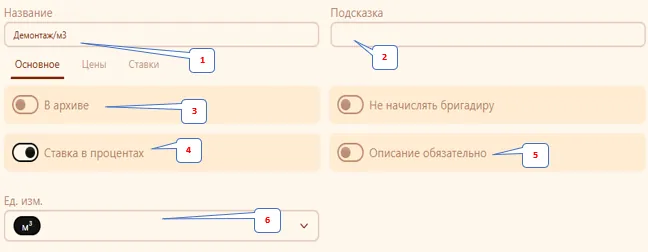
• Назовем тип работы, которые партнеры будут выбирать в отчете, пусть для примера будет – Демонтаж/м3 (п1)
• «Подсказка» – это уточняющая информация, которая будет выводится исполнителям при составлении отчетов под знаком «?» в окнах (п2)
• «В архиве» – исполнители не смогут больше выбирать этот тип работ в отчетах, а менеджеры в сметах (п3)
• «Ставка в процентах» – если отжать ползунок, на этот тип работ будет ставка для исполнителей в рублях. Рекомендуется, например, при часовых работах. Если ее использовать на текущем примере «Демонтаж/м3», невозможно будет использовать разные ставки за бетон или кирпич. Ставка будет едина за 1м3 по всем параметрам (п4)
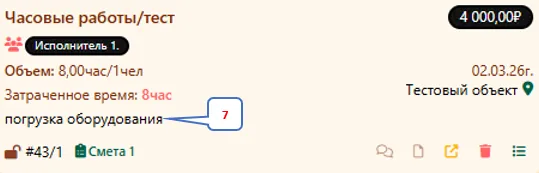
• «Описание обязательно» – это создание поля для текста в отчете, рекомендуется при часовых работах, если параметр выключен, текст можно будет написать только в комментариях к отчету (п5). Пример(п7)
• «Ед. изм.» – указываем в каких единицах измерения будет измеряться тип работ. В нашем случае в м3 (п6).
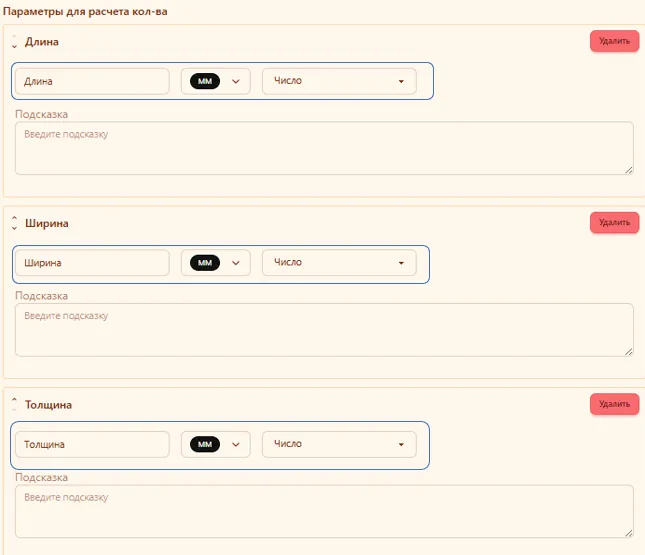
1.1. В «Параметрах для расчета кол-ва» создаем поля для составления формулы с целью получения объема из отчета и при составлении сметы, то есть это будут переменные для калькуляции в отчете. Укажем их наименования и единицы измерения, удобные для заполнения исполнителям. Также мы можем выбрать, что вводить: «Число», «Список выбора» (выбирать значение из созданного ниже списка), «Справочник» (выбирать значение из Справочника).
Справочники создаются для удобства в применении в разных типах работ. Например, Демонтаж может быть в кирпиче или в бетоне, как и Сверление отверстий.
1.2. В «Формуле расчета кол-ва» прописываем формулу для получения из значений полей объема в нужных единицах измерения, в нашем случае м3. Метод аналогичен тому, который применяется в Excel.
• Ниже видим, что подобрались введенные нами ранее переменные для удобства составления формулы (п8)
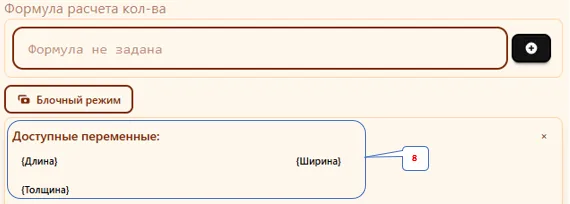
• В нашем случае, исполнителям удобнее вводить размеры в мм, но получить объем мы хотим в м3, поэтому в формуле делим переменные на 1000

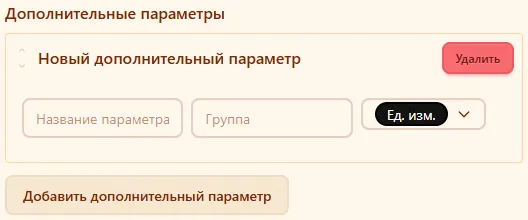
1.3. Дополнительные параметры не участвуют в калькулировании, это информационные поля, которые нужно получить из отчета, например на каких этажах выполнялись работы, единицу измерения указывать не обязательно.
• Название группы можно сделать, когда будет несколько параметров принадлежащие одной сущности.
Например, назовем группу «Локация» и в ней будет несколько параметров: № Дома, Этаж и т.п.
1.4. В этой вкладке закончили ⇒ в правом верхнем углу нажмите «Сохранить»
исполнителей через ставки в %.
2.1 Указываем параметры, которые влияют на цену за 1м3 и/или информацию, которую нужно получить из отчета (п9)
В данном случае у нас будет перечень: бетон, кирпич
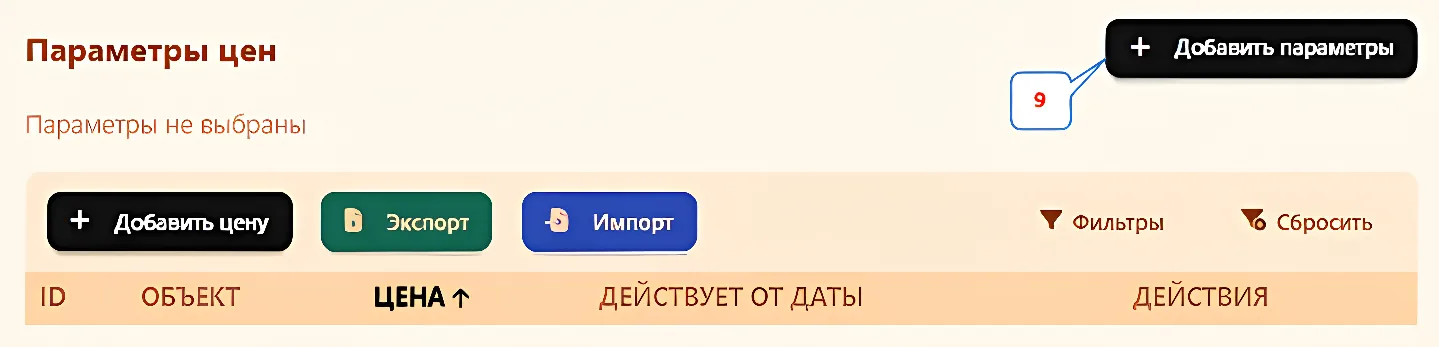
• В открывающемся окне будет список ранее заведенных параметров в других типах работ, может какой-то нам подойдет и для нашего нового типа.
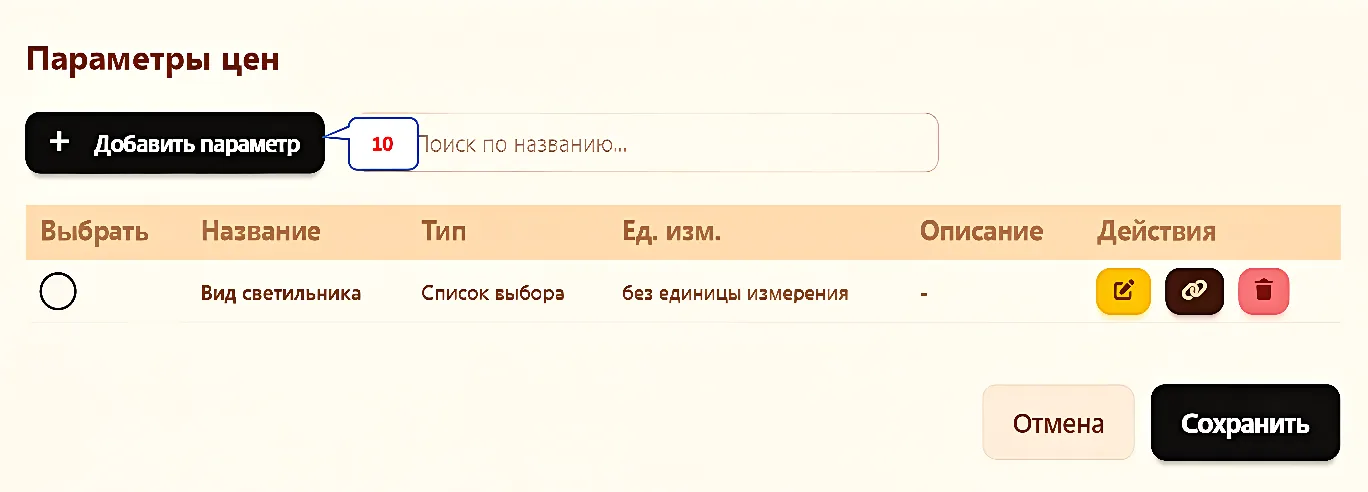
Но в нашем случае нужен материал, в котором происходит демонтаж, и «вид светильника» не подходит, поэтому жмем «Добавить параметр» (п10)
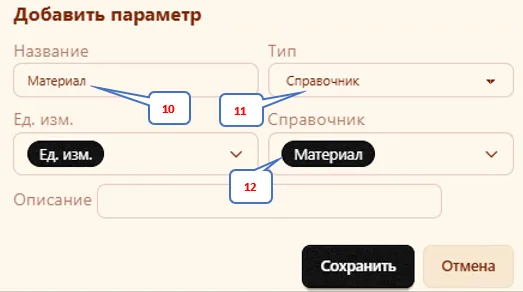
• Для демонтажа указали название поля в отчете – «материал» (п10): в списке будет бетон и кирпич, так как необходимо знать какой материал демонтировался, и цена может быть соответственно разной.
• Выбрали тип окна для отчетов и смет: «справочник» (п11), он у нас предварительно заведен для удобства (п12), так этот справочник будет использоваться и в другом типе работ: Сверление отверстий
• Можно вобрать тип: «список выбора» но он будет существовать только для данного типа работ «Демонтаж/м3» (он составляется при назначении цен)
2.2.
• Указываем цены для Заказчика без НДС, так как НДС настраивается в «Сметах»
• На разные объекты можно установить свои цены, а также дату, с которой они будут применяться. Без выбора- цены будут применяться на все остальные объекты, на которые не назначена своя цена.
• Укажем ставки от цены Заказчику исполнителям и бригадирам. Можно и не назначать и тогда им ничего не будет начисляться, но объемы работ вы все равно будете видеть на основании отчетов.
• Ставка для типа работ указывается в процентах или в рублях, смотря какая настройка задана в типе работ вкладка «Основное»
• На разные объекты можно установить свои ставки, а также дату, с которой они будут применяться. Без выбора, цены будут применяться на все остальные объекты, на которые не назначена своя цена.
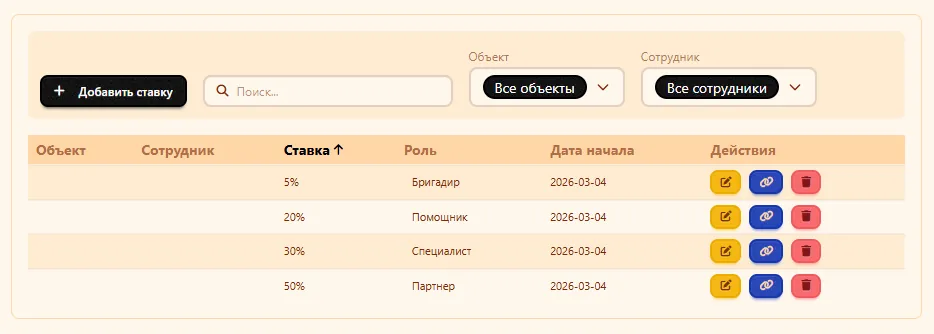
✓ При изменении цен или ставок, в существующих незаблокированных отчетах (подробнее п.3 Отчеты), которые подходят под календарный период или объект – произойдет автоматический пересчет сумм сотрудников.
✓ В смете Цены Заказчикам и Ставки сотрудникам не изменятся.