
Справка Тилаус » Составление отчетов
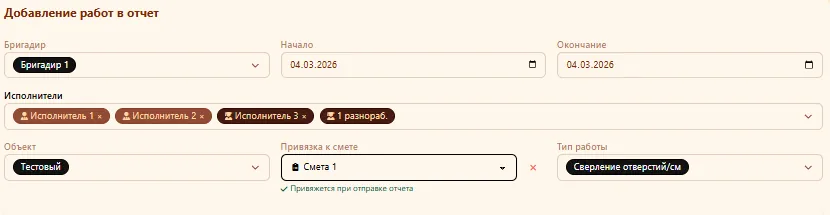
1. По кнопке «Добавить отчет» мы попадаем в окно отчета
• Бригадир подставится автоматически после выбора объекта, если он предварительно настроен в «Смете» к объекту или можно выбрать вручную бригадира, у которого есть соответствующая галочка в настройках сотрудника
• Дата автоматически указана текущим днем, можно выставить и определенный период работ, например, неделю
• Выберем исполнителей работ, если есть не персонализированные, указываем их как разнорабочие и их кол-во
• При выборе можно указать в какой роли задействованы сотрудники: либо все партнеры, либо специалисты/помощники. Сделаем сразу сложный пример для демонстрации функционала. Выберем 2х специалистов, 1го помощника и 1 помощника разнорабочего
• Выбираем объект, на который можно настроить свои ставки, коэффициенты в справочниках и типы работ в объектах
• Привязка к смете – это прикрепление отчетов к смете, прикрепление произойдет автоматически к разделу сметы по умолчанию» и к первой подходящей работе из списка, но можно выбрать все вручную.
• Выбираем тип работы: его параметры и метод калькулирования настраивается вами. Для примера выберем уже существующий тип работы «Сверление отверстий/см»
• Указываем материал конструкции, например, сверлили отверстия в бетоне, указываем толщину конструкции и кол-во отверстий(п1) Сервис путем калькуляции выдал объем в 500см (п4)
• Укажем, усложняющий работу коэффициент (сверление на высоте), он увеличит ставку сотрудникам на 1,3 (п2)
• В отчете можно написать комментарий, прикрепить фото/файлы (п3)
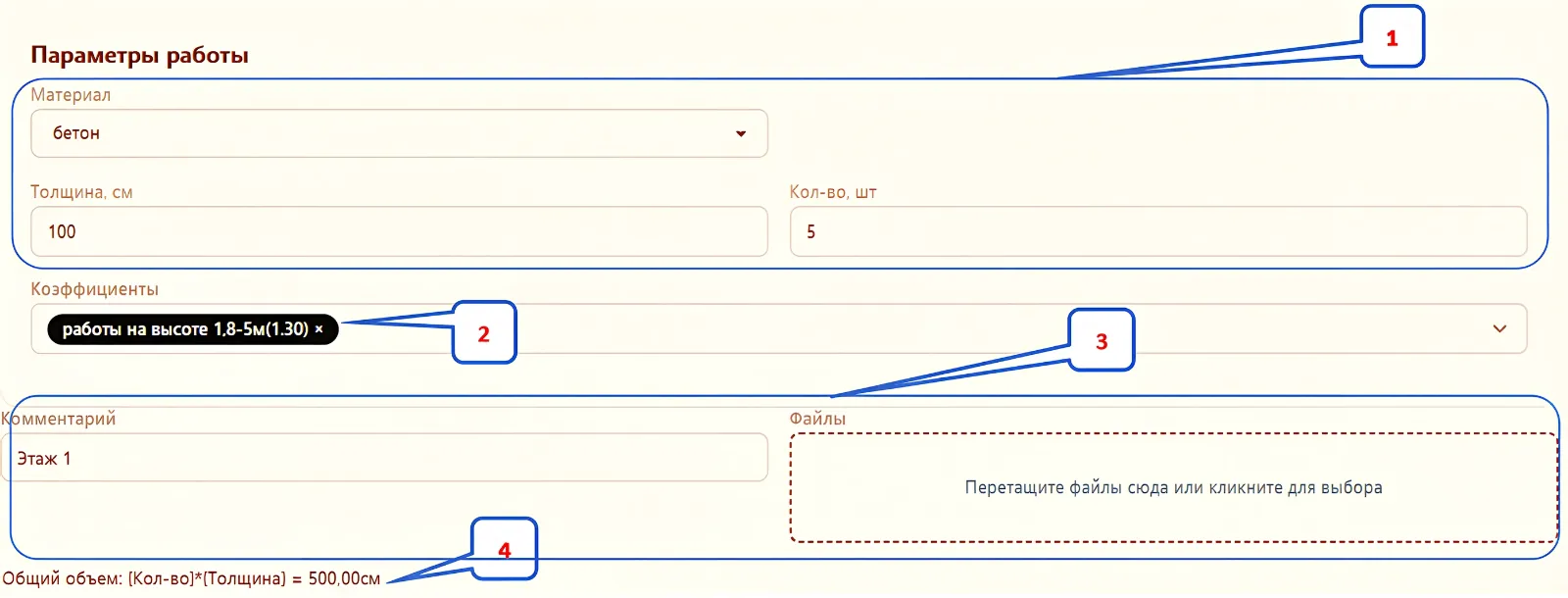
Отчет заполнен.
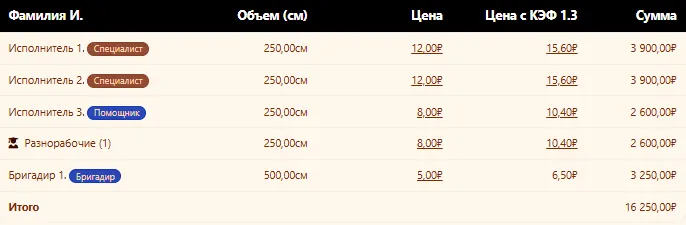
В таблице расчета мы видим какой объем присвоен для каждого исполнителя, ставку, сумму.
• У каждого сотрудника будет информация только по его начислениям. У бригадира – по всем.
Роли исполнителей
✓ Партнёр — основной исполнитель, когда в отчёте нет помощников. Объём работы делится поровну между всеми партнёрами, каждому считается своя сумма по его ставке.
✓ Специалист — основной исполнитель, когда в отчёте есть хотя бы один помощник. То же, что партнёр: объём делится между специалистами, сумма считается по ставке каждого.
✓ Помощник — дополнительный участник. Объём тоже делится поровну между помощниками, сумма считается по ставке помощника. В одном отчёте не бывает одновременно партнёров и специалистов: либо только партнёры (без помощников), либо специалисты и помощники.
✓ Бригадир — указывается отдельно от исполнителей. Бригадиру сумма считается на весь объём отчёта по своей ставке (объём не делится с исполнителями).• Итог: у каждого исполнителя — своя доля объёма и своя сумма; у бригадира — сумма на полный объём.
• Общая сумма по отчёту складывается из сумм всех исполнителей и суммы бригадира.
Например: мы платим общую сделку 25%. 5% бригадиру, 20% исполнителям.
Для заказчика цена в нашем примере 100р за 1 см. 500см*100р*1,3(коэф)=65 000,00р нам оплатит заказчик, 25% сделки это 16250р, что мы и видим в итоговой сумме отчета, путем установления разной ставки для роли специалиста и помощника.
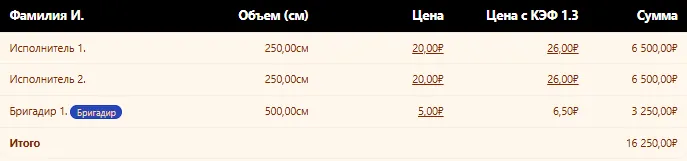
Если помощников у специалистов не будет – выберем для них роль «партнеры» в окне «исполнители» она установлена по умолчанию.
Ставка для партнёров заранее нами уже установлена в 20% в типе работ в ставках Давайте укажем только партнеров и получим ту же сумму по отчету 16250р
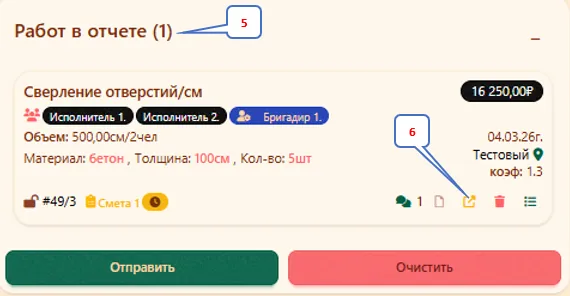
2. Кнопка «Добавить работу» отправит элемент отчета в черновик. Черновик – как корзина, куда исполнитель накидывает разные товары (типы работ, выполненных за день и или период). Но все это будет в итоге одной корзиной (отчетом) (п5)
• Для редактирования элемента (сверление отверстий) провалитесь по кнопке (п6)
3. Составим следующий элемент отчета
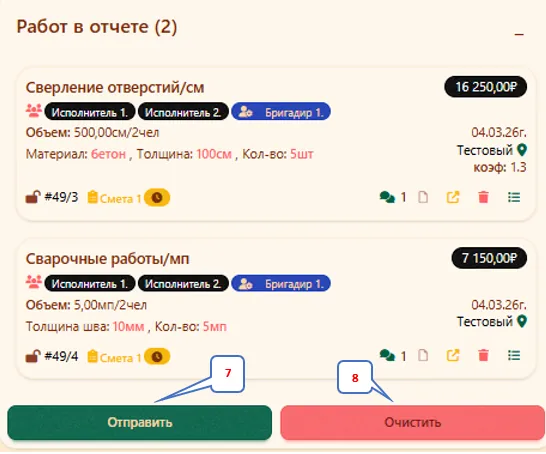
• Для удобства, в поле отчета скопированы все параметры из нашего первого элемента (сверление отверстий), так как основные из них, такие как дата, партнеры скорее всего будут повторяться. Границы этих полей выделены красным, чтобы исполнитель обратил внимание, если поле нужно изменить. При установке значения цвет границы сменится на обычный. Отчитаемся, например за сварочные работы и уже 2 элемента появятся в черновике.
Когда за все работы отписались и все проверили, автор отчета жмет отправить (п7) и только тогда элементы отчета появится в разделе Отчеты для просмотра руководителем, бригадиром, привяжутся к смете ит.д. Из черновика они никуда не денутся, можно в течение дня работу выполнить, написать отчет пока исполнитель все помнит, и так со следующими работами. Вечером все проверит и отправит отчет.
• Кнопка очистить – удалит все элементы черновика (п8)
Совет на практике: если в вашей компании есть косвенные затраты на специалистов, для которых назначена сделка, ну, например, рекламный агент получает оплату за количество обращений в вашу компанию (лиды), то можно и ему создать тип работ, с объектом «Офис» где в отчете он будет указывать кол-во лидов, и сервис рассчитает его заработок по назначенной ставке. Сотрудникам на окладе можно отчитаться в часах или днях с описанием выполненной работы.
Таким образом всех ваших сотрудников, самозанятых, субподрядчиков на окладе или сделке можно учитывать в одном сервисе и анализировать эффективность и затраты на данный сегмент бизнеса.